La Interfaz de la Aplicación
Abrir la aplicación
Abre apps.geoglows.org/grace-anomalies en una versión actual de Chrome, Edge, Firefox o Safari. No hay que instalar nada ni iniciar sesión. La primera visita descarga los datos de las capas predeterminadas, lo que puede tardar unos segundos con una conexión lenta; después, la aplicación guarda una copia en el navegador y abre rápidamente.
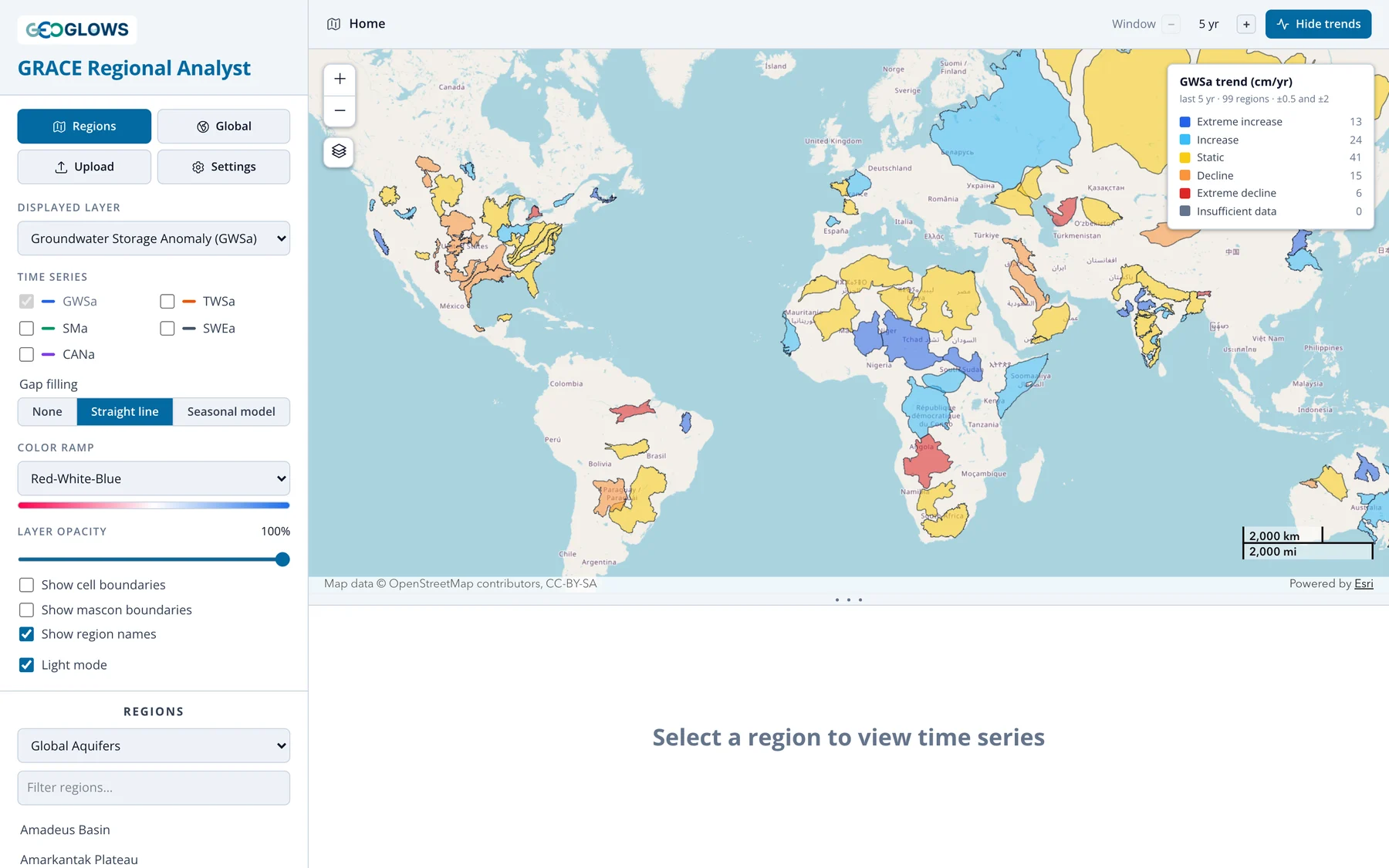
La ventana tiene tres partes: el panel de control a la izquierda, el mapa arriba a la derecha y el panel del gráfico debajo del mapa. Arrastra los tres puntos entre el mapa y el gráfico para darle más espacio a cualquiera de los dos; haz doble clic en ellos para restablecer la división predeterminada.
Panel de control
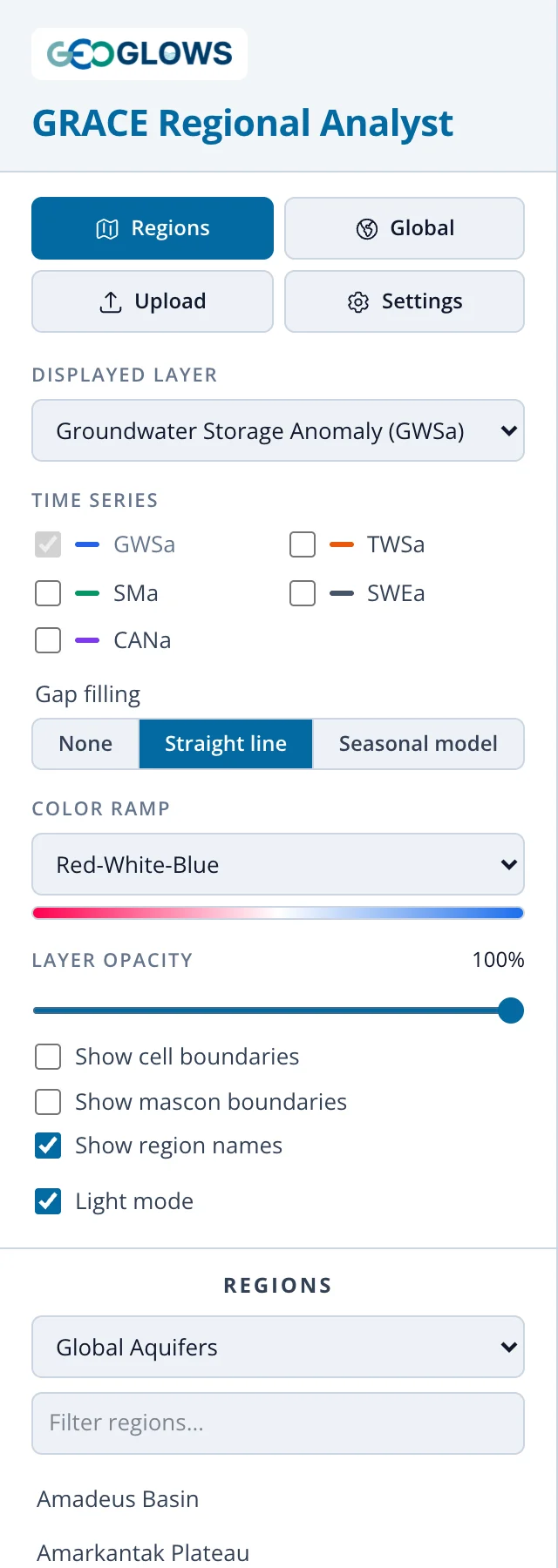
De arriba hacia abajo:
- Regions / Global. Cambia entre la vista regional, que muestra los contornos de las regiones y analiza una región a la vez, y la vista global, que anima el mundo entero. Hacer clic en Regions con una región abierta regresa a la vista general.
- Upload. Carga el límite de tu propia región desde un archivo GeoJSON (ver Vista Regional).
- Settings. Ajustes de visualización, descritos más abajo.
- Displayed layer (capa mostrada). El componente del almacenamiento que se muestra en el mapa y se grafica en el gráfico:
- Groundwater Storage Anomaly (GWSa), la predeterminada
- Total Water Storage Anomaly (TWSa)
- Soil Moisture Anomaly (SMa)
- Snow Water Equivalent Anomaly (SWEa)
- Canopy Water Storage Anomaly (CANa)
- Time series (series temporales). Marca otros componentes para añadirlos al gráfico y compararlos. La capa mostrada siempre se grafica (ver Vista Regional).
- Gap filling (relleno de vacíos). Lo que hace el gráfico en los meses sin datos de GRACE. None corta la línea en cada vacío, Straight line une los meses a ambos lados, y Seasonal model rellena los vacíos con valores estimados a partir del resto del registro, dibujados como una línea discontinua con marcadores huecos (ver Vacíos en el Registro). Este ajuste solo cambia el gráfico, nunca el CSV descargado.
- Color ramp. Seis paletas. Viridis, Cividis, Brown-Teal y Purple-Green son seguras para personas con deficiencia en la visión de los colores.
- Layer opacity. Atenúa las celdas de anomalía para ver el mapa base debajo.
- Show cell boundaries / Show mascon boundaries. Dibuja el contorno de las celdas de la malla, o de los mascons de GRACE de 3° que fijan la resolución real de los datos.
- Show region names. Etiqueta los contornos de las regiones al acercarte.
- Light mode. Cambia entre el tema claro y el oscuro.
- Regions. Elige un conjunto de regiones, fíltralo por nombre y haz clic en un nombre para analizar esa región.
Mapa
El mapa tiene botones de zoom y un menú de mapas base (el icono de capas debajo de los botones de zoom) con los mapas base OpenStreetMap, topográfico, imágenes, calles, gris claro, gris oscuro y relieve. Hay una barra de escala en la esquina inferior derecha. La barra de colores en la esquina superior derecha da la escala de las celdas de anomalía, siempre centrada en cero; la leyenda de tendencias aparece encima de ella mientras se muestran las tendencias.
El control de tiempo en la parte inferior del mapa recorre los meses:

Pulsa reproducir para animar, o arrastra el deslizador. El deslizador solo se detiene en meses con datos de GRACE. El mes actual también se marca en el gráfico con una línea roja discontinua.
Barra de encabezado

La ruta de navegación a la izquierda muestra dónde estás: Home (la vista general), el nombre de una región, Global map o las coordenadas de una celda seleccionada. Haz clic en Home para volver a la vista general. A la derecha, Analyze trends / Hide trends activa y desactiva la clasificación de tendencias, y el selector Window fija el periodo sobre el que se calcula la tendencia. Ver Análisis de Tendencias.
Ajustes
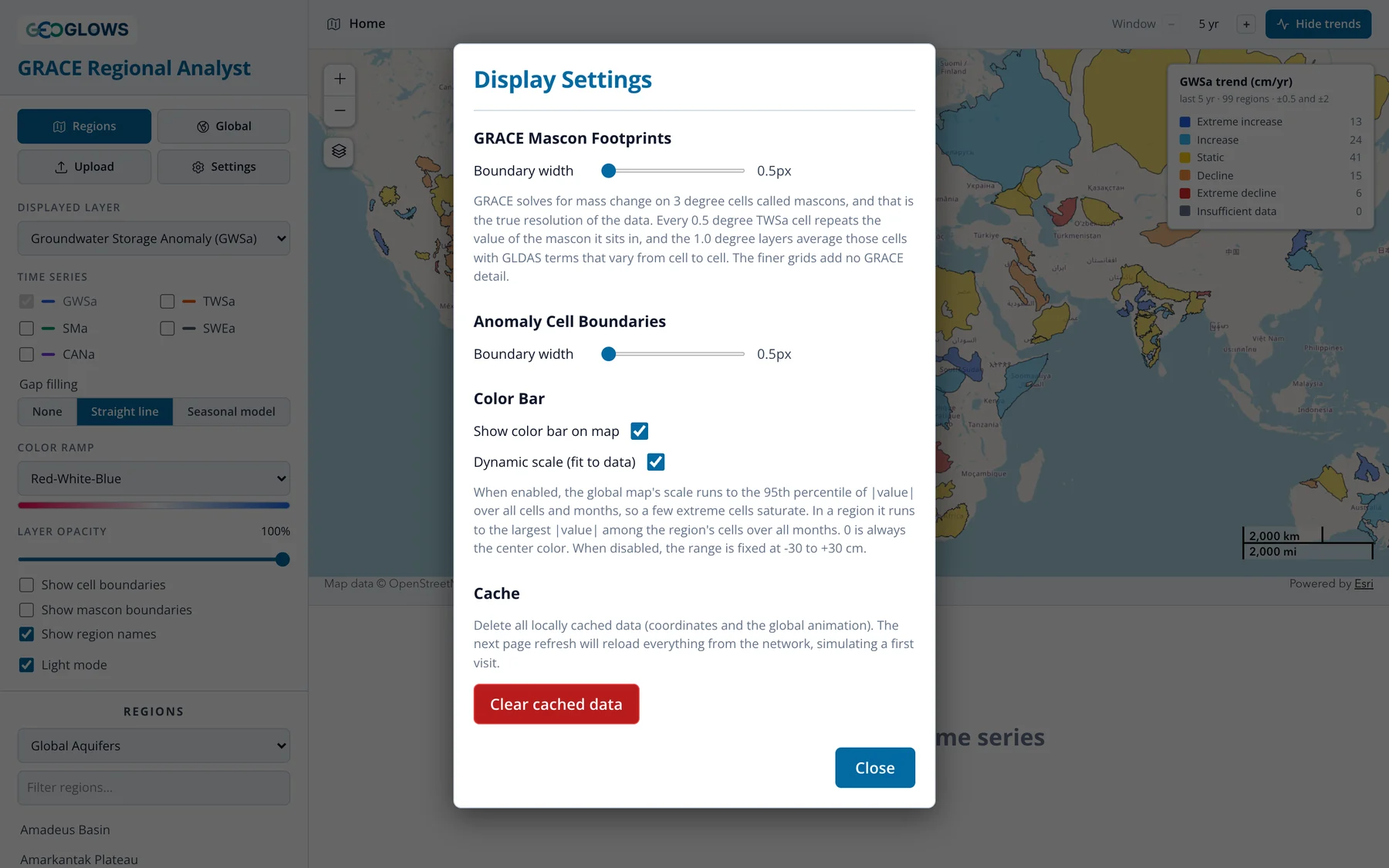
- GRACE mascon footprints y anomaly cell boundaries: grosores de línea de las dos capas de contornos.
- Show color bar on map: oculta o muestra la barra de colores.
- Dynamic scale (fit to data): con esta opción activada, la escala de colores se ajusta a los datos que estás viendo, de modo que las anomalías pequeñas siguen siendo visibles. En una región se ajusta al mayor valor absoluto en las celdas de la región durante todo el registro; en la vista global se ajusta al percentil 95 de los valores absolutos, para que unas pocas celdas extremas no apaguen el resto del mapa. Desactívala para usar una escala fija de −30 a +30 cm, que es mejor para comparar capturas de pantalla de distintas regiones.
- Clear cached data: borra la copia de los datos que la aplicación guarda en tu navegador. La siguiente visita vuelve a descargarlo todo. Úsalo si la aplicación se comporta de forma extraña después de una actualización de datos.
Los ajustes duran hasta que cierras la página. El tema claro u oscuro y el tamaño del panel del gráfico se recuerdan entre visitas.